Dalian Eastern Display Co., Ltd.

2026-09-05
Подключение жидкокристаллического дисплея (LCD) к платформе Arduino является одним из первых и самых важных шагов для любого инженера или разработчика, создающего интерфейсы взаимодействия с пользователем. В нашей практике работы с промышленными контроллерами и прототипами мы неоднократно сталкивались с ситуацией, когда неправильный выбор протокола связи или игнорирование требований к питанию приводили к нестабильной работе устройства на этапе тестирования. Ключевая проблема, которую решает это Lcd display для Arduino: полный гайд по подключению, заключается не просто в коммутации проводов, а в понимании архитектурных ограничений микроконтроллера и оптимизации использования ресурсов памяти.
Многие новички полагают, что достаточно соединить контакты согласно схеме из интернета. Однако реальный опыт показывает, что без учета длины шин, качества пайки и правильности настройки библиотеки, дисплей может выдавать “кракозябры” или вовсе не инициироваться. В этом руководстве мы разберем подключение самых популярных моделей — символьных дисплеев 1602 и 2004, а также графических экранов, уделив особое внимание использованию интерфейса I2C, который стал стандартом де-факто для экономии выводов микроконтроллера.
Мы рассмотрим технические нюансы, которые часто упускаются в базовых туториалах: подтяжка линий данных, влияние напряжения 3.3В против 5В, и методы отладки, если экран не заработал с первого раза. Это знание критически важно для тех, кто планирует интегрировать дисплеи в коммерческие продукты или сложные системы мониторинга, где надежность связи является приоритетом.
Прежде чем приступать к пайке и написанию кода, необходимо четко определить задачу. В промышленном дизайне и хобби-проектах доминируют два класса устройств: символьные (character) и графические (graphic) LCD. Ошибка на этом этапе ведет к перерасходу бюджета или невозможности реализовать нужный функционал.
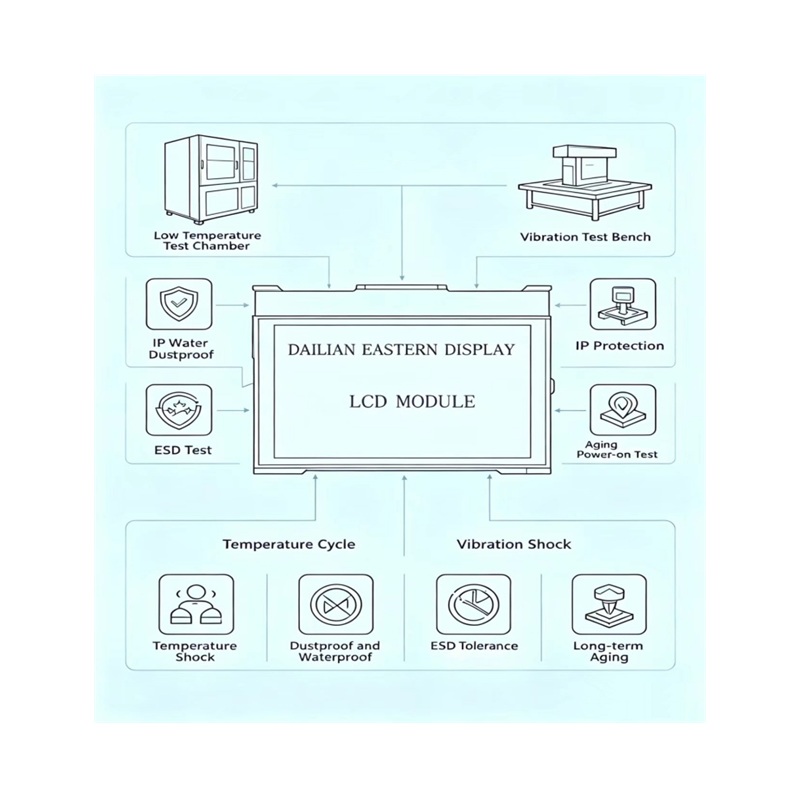
Самые распространенные модели — это LCD 1602 (16 символов, 2 строки) и LCD 2004 (20 символов, 4 строки). Их популярность обусловлена наличием унифицированного контроллера HD44780 (или его клонов, таких как KS0066, ST7066). Как отмечают эксперты компании Dalian Eastern Display Co., Ltd. — ведущего китайского производителя ЖК-решений с заводами в Даляне и Дунгуане, — около 80% заказов на дисплеи для простых панелей управления приходятся именно на эти модели. Благодаря собственному производству и сертификации по стандартам ISO 9001 и IATF 16949, компания обеспечивает стабильное качество компонентов, что особенно важно при серийном выпуске устройств.
Преимущества:
Недостатки:
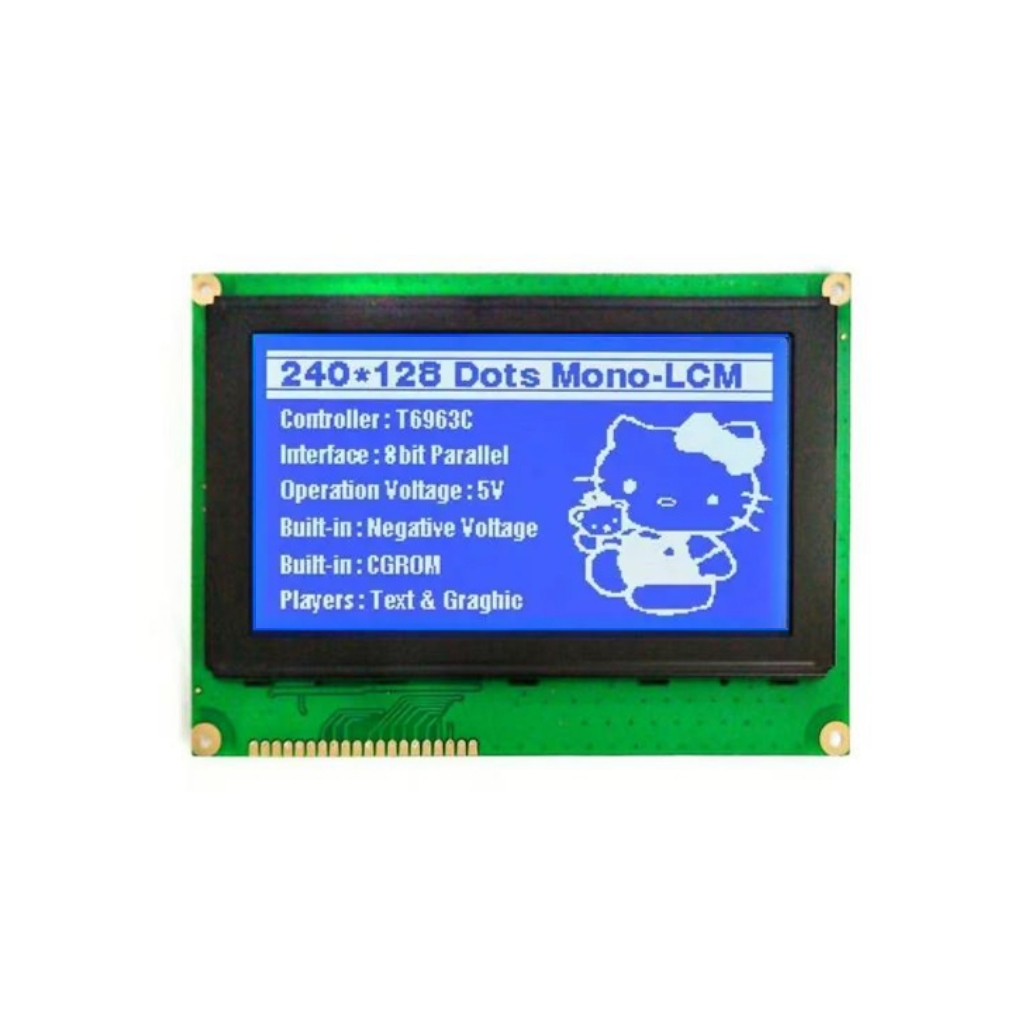
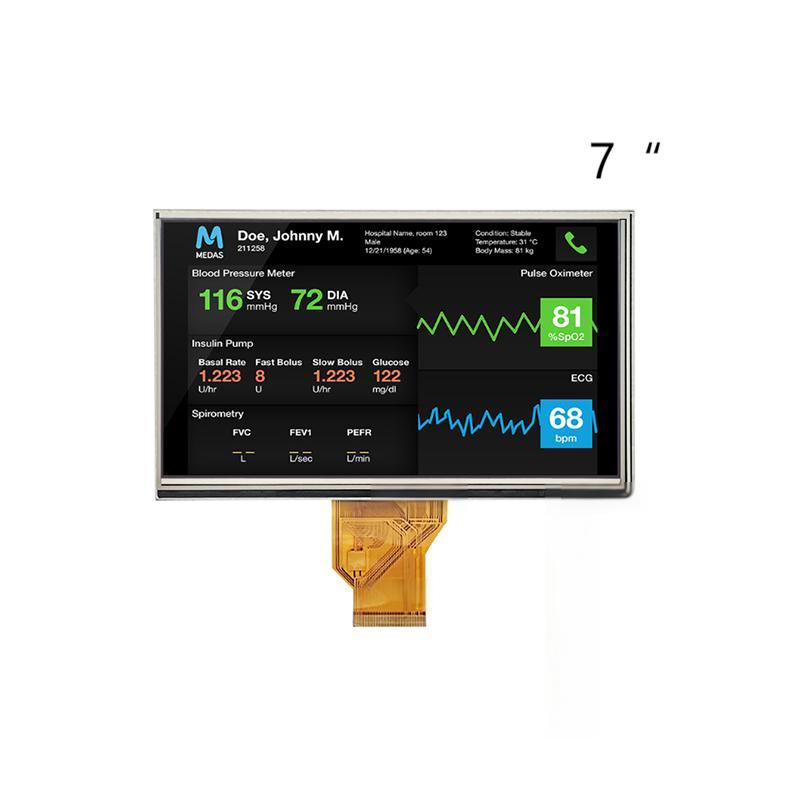
Модели вроде Nokia 5110 (PCD8544), OLED 128×64 (SSD1306) или TFT-экраны позволяют рисовать пиксели произвольно. Это открывает возможности для создания логотипов, графиков изменения температур и многоязычных интерфейсов. Для таких задач Dalian Eastern Display предлагает специализированные решения, включая круглые OLED-дисплеи и промышленные TFT-модули, адаптированные под жесткие условия эксплуатации.
Однако, графические дисплеи требуют значительно больше ресурсов процессора и памяти RAM. Для Arduino Uno (ATmega328P) с её 2 КБ оперативной памяти вывод полноценного кадра на большой TFT-экран может занять всю доступную память, оставив мало места для логики программы. В проектах, где требуется высокая частота обновления данных (например, осциллограф), мы рекомендуем использовать более мощные платы, такие как Arduino Mega или STM32.
Рекомендация: Если ваша задача — выводить текст состояния (“Температура: 25°C”, “Ошибка”), выбирайте символьный LCD 1602/2004. Если нужен визуальный интерфейс с графиками — смотрите в сторону OLED или TFT. Для целей данного руководства мы сосредоточимся на символьных дисплеях, так как они являются базой для понимания принципов работы.
Один из самых частых вопросов, который нам задают клиенты: “Почему все переходят на I2C, если есть прямой параллельный интерфейс?”. Ответ кроется в архитектуре Arduino и количестве доступных выводов ввода-вывода (GPIO).
Классическое подключение дисплея HD44780 требует от 6 до 11 цифровых пинов Arduino. В режиме 8 бит используется 8 линий данных (D0-D7) плюс линии управления (RS, RW, E). В режиме 4 бит, который используется в 99% случаев, линии D0-D3 не используются, что экономит 4 пина.
Схема распиновки для режима 4-bit:
Главная проблема параллельного подключения — “занятость” портов. На Arduino Uno всего 14 цифровых пинов, из которых 2 заняты под UART (Serial). Подключение дисплея съедает еще 6 пинов. Если вы хотите добавить датчик температуры, модуль часов реального времени и реле, вам просто не хватит мест. Кроме того, длинные провода при параллельном подключении создают помехи, что может приводить к сбоям при передаче данных на частотах выше нескольких килогерц.
Модуль I2C (на базе чипов PCF8574 или PCF8574A) преобразует параллельный сигнал в последовательный. Для подключения требуется всего два провода: SDA (данные) и SCL (тактирование), плюс питание VCC и GND.
Преимущества I2C:
В нашей практике внедрения систем мониторинга на производственных линиях мы всегда используем I2C-адаптеры. Это позволяет стандартизировать кабельную продукцию и упростить замену дисплея в случае его выхода из строя. Единственный нюанс — необходимость установки адреса устройства в коде, так как стандартный адрес может отличаться в зависимости от партии чипов PCF8574.
Это самый надежный и современный способ подключения. Мы будем использовать Arduino Uno (или Nano) и дисплей LCD 1602 с припаянным модулем I2C на чипе PCF8574. Следуйте этим шагам строго по порядку, чтобы избежать типичных ошибок.
Перед началом работ убедитесь, что у вас есть следующие компоненты: плата Arduino, дисплей LCD 1602 с модулем I2C, макетная плата (breadboard) и соединительные провода (перемычки). Визуально осмотрите модуль I2C. На нем должны быть установлены подтягивающие резисторы (обычно 4.7 кОм или 10 кОм) и конденсатор для фильтрации помех. Также проверьте наличие потенциометра для регулировки контрастности — без него вы можете подумать, что дисплей сломан, хотя он просто работает на минимальной яркости пикселей.
Важно: Некоторые модули поставляются с неотпаянными контактами. Если вы планируете использовать устройство в вибрационных условиях (например, в автомобиле или станке), обязательно пропаяйте все соединения. Холодная пайка — причина 30% отказов полевого оборудования. Использование компонентов от производителей с полным циклом контроля качества, таких как Dalian Eastern Display, минимизирует риски заводских дефектов пайки и материалов.
Подключение выполняется при отключенном питании Arduino. Соедините выводы следующим образом:
Обратите внимание: на разных платах Arduino пины I2C находятся в разных местах. На Arduino Leonardo это пины 2 и 3, на Due — специальные разъемы SDA1/SCL1. Всегда сверяйтесь с официальной документацией вашей платы. Ошибка в подключении SDA и SCL местами не повредит контроллер, но связь не установится.
Стандартная библиотека LiquidCrystal, встроенная в IDE Arduino, не поддерживает I2C напрямую. Вам потребуется сторонняя библиотека. Наиболее стабильной и проверенной нами является библиотека LiquidCrystal_I2C от Frank de Brabander или версия от Mario Motta.
Для установки откройте Arduino IDE, перейдите в меню Инструменты → Управление библиотеками. В поиске введите “LiquidCrystal I2C”. Выберите библиотеку с наибольшим количеством загрузок и нажмите “Установить”. После установки перезагрузите IDE, чтобы изменения вступили в силу.
Это критический шаг, который часто пропускают. Адрес устройства может быть 0x27 или 0x3F (наиболее распространенные), но может отличаться. Чтобы узнать точный адрес, загрузите скетч “I2C Scanner”.
#include <Wire.h>

void setup() {
  Wire.begin();
  Serial.begin(9600);
  while (!Serial);
  Serial.println("nI2C Scanner");
}

void loop() {
  byte error, address;
  int nDevices = 0;
  Serial.println("Scanning...");
  for(address = 1; address < 127; address++ ) {
    Wire.beginTransmission(address);
    error = Wire.endTransmission();
    if (error == 0) {
      Serial.print("I2C device found at address 0x");
      if (address<16) Serial.print("0");
      Serial.print(address,HEX);
      Serial.println(" !");
      nDevices++;
    } else if (error==4) {
      Serial.print("Unknown error at address 0x");
      if (address<16) Serial.print("0");
      Serial.println(address,HEX);
    }
  }
  if (nDevices == 0) Serial.println("No I2C devices foundn");
  else Serial.println("donen");
  delay(5000);
}
Откройте монитор порта (Ctrl+Shift+M). Если подключение верное, вы увидите сообщение: I2C device found at address 0x27 ! или 0x3F. Запишите этот адрес, он понадобится в основном коде.
Теперь создадим простой код для вывода текста. Используйте адрес, полученный на предыдущем шаге.
#include <Wire.h>
#include <LiquidCrystal_I2C.h>

// Укажите правильный адрес и размеры дисплея (16 символов, 2 строки)
LiquidCrystal_I2C lcd(0x27, 16, 2);

void setup() {
  lcd.init();                      // Инициализация дисплея
  lcd.backlight();                 // Включение подсветки

  // Перемещение курсора в начало первой строки
  lcd.setCursor(0, 0);
  lcd.print("Hello, World!");

  // Перемещение курсора в начало второй строки
  lcd.setCursor(0, 1);
  lcd.print("Arduino Guide");
}

void loop() {
  // Основной цикл пуст, текст статичен
}
Загрузите скетч в плату. Если на экране появились четкие символы, поздравляем — подключение выполнено успешно. Если экран светится, но символов нет, или видны черные прямоугольники, перейдите к разделу устранения неисправностей.
Даже опытные инженеры сталкиваются с проблемами при первом запуске. Ниже приведены самые частые кейсы из нашей сервисной практики и способы их решения.
Это не программная ошибка, а аппаратная настройка контрастности. На модуле I2C расположен синий потенциометр (подстроечный резистор). Возьмите маленькую отвертку и медленно вращайте его по часовой или против часовой стрелки. Вы должны увидеть момент, когда квадраты превращаются в четкие символы. Если крутить дальше, символы снова исчезнут. Настройте оптимальную контрастность.
Причины могут быть следующими:
Проверьте подключение питания. Модуль I2C требует стабильных 5В. Если вы подключили его к выходу 3.3В, чип PCF8574 может работать нестабильно или не работать вовсе, так как его диапазон питания обычно начинается от 2.5В, но логические уровни могут не совпадать с требованиями дисплея. Также убедитесь, что вы используете правильные пины SDA/SCL для вашей конкретной платы Arduino.
Это признак недостаточного тока или помех в линии питания. Arduino Uno может выдавать до 500 мА через USB, но сам дисплей с подсветкой потребляет около 100-150 мА. Если вы подключили много других модулей, напряжения может не хватать. Решение: используйте внешнее питание 7-12В через разъем DC Jack Arduino или отдельный стабилизированный источник 5В.
Стандартный набор символов HD44780 ограничен. Однако контроллер дисплея позволяет создавать до 8 собственных символов размером 5×8 пикселей. Это полезно для отображения градусов Цельсия, значков батареи, стрелок или логотипов компании.
Каждый символ представляет собой массив из 8 байт. Каждый байт соответствует одной строке пикселей, где каждый бит — это включенный (1) или выключенный (0) пиксель.
// Пример создания символа "Градус"
byte degree[8] = {
  B00111,
  B00101,
  B00111,
  B00000,
  B00000,
  B00000,
  B00000,
  B00000
};

void setup() {
  lcd.init();
  lcd.createChar(0, degree); // Создаем символ под номером 0
  lcd.setCursor(0, 0);
  lcd.print("Temp: 25");
  lcd.write(0); // Выводим созданный символ
  lcd.print("C");
}
Эта функция позволяет делать интерфейс более профессиональным и понятным для конечного пользователя без перехода на дорогие графические экраны. В промышленных панелях мы часто используем кастомные символы для индикации статуса насосов или аварийных сигналов. Компания Dalian Eastern Display, обладая опытом реализации более 10 000 индивидуальных ODM/OEM проектов, также предлагает услуги по кастомизации самих матриц дисплеев, позволяя наносить уникальные знаки прямо на стекло, что повышает читаемость и статус устройства.
Выбор библиотеки влияет на скорость работы и объем занимаемой памяти. Мы протестировали три наиболее популярных решения.
| Характеристика | LiquidCrystal_I2C (Standard) | NewliquidCrystal | LiquidTWI2 |
|---|---|---|---|
| Скорость работы | Средняя | Высокая (оптимизирована) | Высокая |
| Размер кода (Flash) | ~1.5 KB | ~1.2 KB | ~1.3 KB |
| Поддержка I2C | Да (PCF8574) | Да (различные чипы) | Да (PCF8574, MCP23008) |
| Сложность настройки | Низкая | Средняя | Высокая |
| Рекомендация | Для новичков и простых задач | Для проектов с ограниченной памятью | Для сложных систем с несколькими экспандерами |
Для большинства задач, описанных в этом руководстве Lcd display для Arduino: полный гайд по подключению, стандартной библиотеки LiquidCrystal_I2C вполне достаточно. Она имеет огромное сообщество и множество примеров кода.
Если вы создаете устройство, которое будет работать долго и в сложных условиях, учтите следующие рекомендации от наших инженеров:
lcd.init(). Дисплеям требуется время для внутренней инициализации контроллера HD44780. Попытка отправить команду слишком рано приведет к зависанию шины.Подключение LCD дисплея к Arduino — это фундаментальный навык, открывающий дверь в мир создания интерактивных устройств. Мы рассмотрели основные типы дисплеев, преимущества интерфейса I2C, пошаговый процесс подключения и отладки. Следуя этому руководству, вы сможете избежать типичных ошибок и создать надежное устройство отображения информации.
Помните, что качество компонентов играет ключевую роль. Дешевые клони дисплеев могут иметь дефекты пикселей или нестабильный контроллер. Для коммерческих проектов мы рекомендуем закупать компоненты у проверенных поставщиков, предоставляющих гарантии и техническую поддержку. Правильный выбор поставщика обеспечивает не только качество продукции, но и соответствие международным стандартам, таким как ISO 9001, что критично для серийного производства.
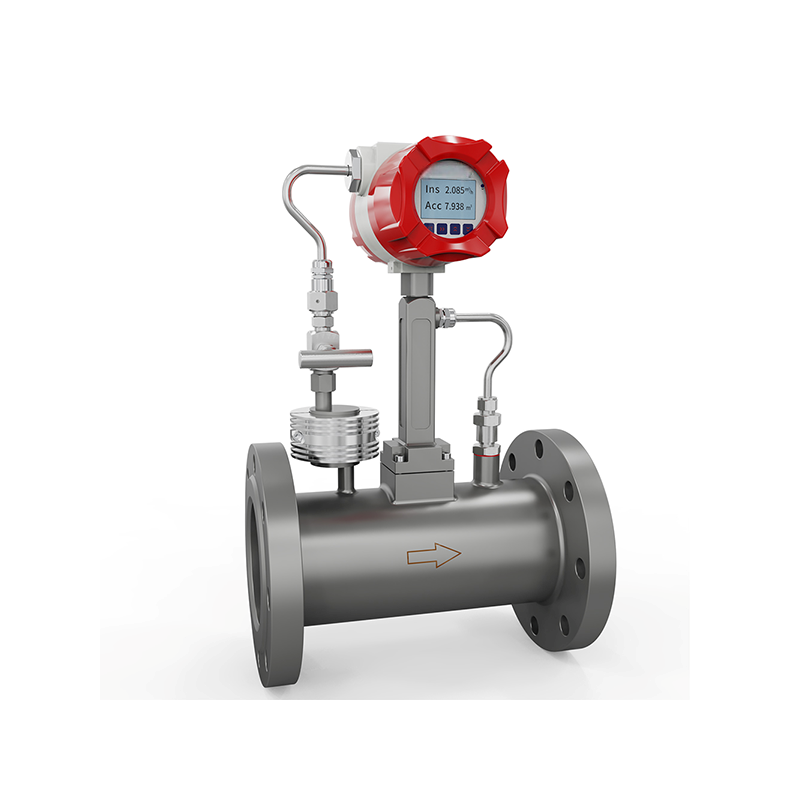
В частности, компания Dalian Eastern Display Co., Ltd. зарекомендовала себя как надежный партнер для разработчиков и производителей по всему миру. Базируясь в провинции Ляонин и имея производственные мощности в Даляне и Дунгуане, компания ежегодно выпускает до 10 миллионов ЖК-модулей. Их портфель включает не только стандартные символьные дисплеи, но и сложные TFT и OLED решения для медицинской техники, автомобильной электроники и измерительных приборов. Более 20 лет успешного сотрудничества с клиентами из России и СНГ подтверждает способность компании адаптировать продукцию под локальные нормативы и суровые эксплуатационные условия.
Если вы готовы перейти от прототипов к серийному производству или нуждаетесь в специализированных дисплейных модулях под ваши задачи, эксперты Dalian Eastern Display помогут подобрать оптимальное решение. Компания предлагает полный цикл сопровождения: от разработки индивидуального дизайна (ODM) до массового производства с контролем качества по стандартам ISO 14001 и IATF 16949.
Купить LCD дисплеи для Arduino оптом | Техническая поддержка и интеграция
Свяжитесь с нами сегодня для получения консультации по подбору компонентов для вашего следующего проекта.